Hiển thị các bài đăng có nhãn uu diem cua nas. Hiển thị tất cả bài đăng

Thứ Ba, 28 tháng 10, 2014

Giải pháp backup, đồng bộ dữ liệu cho văn phòng, công ty, tập đoàn.

Nas Synology hoạt động linh hoạt trong môi trường mạng LAN hay internet, chỉ cần gắn thiết bị vào hệ thống mạng là bạn có được 1 giải pháp backup dữ liệu toàn diện, linh hoạt cộng với việc hỗ trợ RAID nên được xem là giải pháp an toàn và hiệu quả cho doanh nghiệp vừa và nhỏ, thậm chí là các tổ chức tập đoàn lớn.


Backup từ máy tính


Bạn có thói quen làm việc với dữ liệu lưu trên màn hình Desktop điều này trở nên nguy hiểm nếu máy tính của bạn bị lỗi hay bị đánh cắp. Synology với ứng dụng DR3 cho phép backup tự động dữ liệu bất kỳ trên máy tính Window đến Synology, hoặc từ MAC đến Synology với time backup. Ngoài dữ liệu có trên máy tính, bạn có thêm được phiên bản lưu trữ trên Synology dễ dàng truy cập mọi lúc, mọi nơi.

Backup từ Synology đến thiết bị khác

Nếu bạn chưa an tâm với dữ liệu đã lưu trên Synology bạn có thể cài đặt các nhiệm vụ backup tự động trên Synology để thiết bị tự động:

• Backup dữ liệu đến 1 phân vùng khác hoặc ra 1 HDD gắn ngoài Synology thông qua cổng USB/eSATA.


• Backup dữ liệu đến 1 thiết bị Synology khác đặt trong mạng LAN hay internet


• Backup, đồng bộ dữ liệu đến 1 Server


• Backup dữ liệu đến Amazon S3

Ảo hóa lưu trữ và Backup


Với iSCSI hỗ trợ VMware, Citrix & Hyper-V giúp bạn có được giải pháp ảo hóa lưu trữ cho máy chủ. Synology tự động backup dữ liệu trên các iSCSI này dễ dàng theo dạng.

Máy chủ dữ liệu đám mây cá nhân


Một tiện ích tuyệt vời mà Nas Synology cung cấp cho người dùng là giải pháp điện toán đám mây cá nhân. Dữ liệu lưu trữ trên máy tính của bạn cũng được lưu trữ thành nhiều phiên bản trên thiết bị Synology.

Với các chế độ backup và sao lưu linh hoạt này, bạn hoàn toàn yên tâm làm việc khi dữ liệu của bạn luôn an toàn và sẵn sàng mọi lúc mọi nơi.

Hiệu suất hoạt động và độ an toàn

• Hỗ trợ cổng mạng 1Gbps thậm chí là 10Gbps x 2 đáp ứng băng thông mạng cho gia đình đến tập đoàn lớn.

• Chế độ RAID giúp an toàn dữ liệu ngay cả khi có sự hư hỏng HDD

• Tự động thông báo thông tin liên quan đến backup dữ liệu...

Posted By Unknown21:00

Chủ Nhật, 19 tháng 10, 2014

Quy tắc đặt tên cho thiết bị lưu trữ Nas Synology

Để tạo điều kiện thuận lợi cho khách hàng định hình sản phẩm, Synology Inc. đã đặt tên các sản phẩm theo một quy tắc chung: tên các sản phẩm Synology thường được chia làm 4 phần chính.

Synology RS3614xs+

Ví dụ về tên của một số sản phẩm Nas Synology: RS3614xs+, RS2414RP, DS414, DS214play, RX1214, DX513, VS240HD, …

Phần thứ 1: 2 chữ cái đầu tiên của sản phẩm: DS, RS, RX, VS: mô tả dạng/chức năng thiết bị

DS (Disk Station): Nas Synology dạng hộp/khối.

RS (Rack Station): Nas Synology dạng Rack.

DX (Disk Expansion Unit): thiết bị mở rộng cho Disk Station.

- RX (Rack Expansion Unit): thiết bị mở rộng cho Rack Station.

VS (Visual Station): thiết bị hỗ trợ xuất hình ảnh giám sát thời gian thực (Live View) cho Surveillance Station của Synology.


Disk Station DS414 (dạng hộp) và Rack Station RS814 (dạng rack)

Phần thứ 2: 1 hoặc 2 số tiếp theo sau 2 chữ cái đầu tiên (ví dụ: 1, 2, 4, 5, 7, 11, 12, 24, …): số lượng ổ cứng (HDD) tối đa thiết bị có thể hỗ trợ. Ngoại lệ duy nhất là sản phẩm Visual Station (VS*).

Phần thứ 3: 2 con số cuối cùng của tên sản phẩm (ví dụ: 12, 13, 14): năm sản xuất hoặc nâng cấp của sản phẩm.

Phần thứ 4: Cuối tên một số sản phẩm có các kí tự: II, +, j, slim, RP, xs…

II: phiên bản cập nhật của model trước đó.

- j: phiên bản có cấu hình thấp dùng cho gia đình và nhóm người dùng nhỏ, khoảng 5-7 người trở xuống.

_ (không có chữ, dòng value): cấu hình vừa phải, có thể phục vụ 10-50 người cùng lúc.

+ (plus): phiên bản được nâng cấp cấu hình của sản phẩm cùng loại, dùng cho doanh nghiệp 50-90 người.

- slim: Thiết bị nhỏ gọn, chỉ có thể sử dụng ổ đĩa 2.5″.

xs: Dòng thiết bị tối tân nhất của Synology trong thời điểm hiện tại. Dùng cho doanh nghiệp cỡ lớn từ 100 người trở lên.

RP (Redundant power): thiết bị có 2 nguồn chạy hỗ trợ. Trong trường hợp hư một nguồn, hoặc một nguồn điện bị cúp, thiết bị vẫn hoạt động bình thường.


DS414j (dòng j), DS414slim (dòng slim chỉ dùng HDD 2.5”) và DS414 (dòng value)

Một vài ví dụ:
Synology DiskStation DS1513+: thiết bị Nas dạng khối, hỗ trợ tối đa 15 ổ cứng (mặc định sản phẩm có thể chứa 5 ổ cứng, có thể mở rộng số lượng với DX513), sản xuất năm 2013 dùng cho doanh ngiệp vừa và nhỏ, và có thể mở rộng lên đến 15 ổ cứng. Đây là dòng sản phẩm đã được nâng cấp cấu hình.

- DX513: thiết bị mở rộng dạng khối (ví dụ: có thể hỗ trợ cho DS1513+), một con DX513 gắn thêm sẽ tăng số lượng ổ cứng hỗ trợ thêm 5 ổ.

- RS3614RPxs: dòng sản phẩm cấu hình khủng dành cho doanh nghiệp, là thiết bị Nas dạng rack, hỗ trợ tối đa 36 ổ cứng, có 2 nguồn hoạt động hỗ trợ lẫn nhau.

Posted By Unknown19:48

Thứ Năm, 16 tháng 10, 2014

Vì sao bạn nên chọn Nas Synology?

Nas Synology luôn phát triển đồng hành cùng với sự gia tăng dung lượng của bộ sưu tập hình ảnh, phim, nhạc của bạn. Dữ liệu lưu trữ tâp trung trên NAS có thể phục vụ cho nhiều thiết bị khác nhau như máy tính MAC, WIN, LINUX, các thiết bị di động iOS, ANDROID, WINDOW phone… Dữ liệu của bạn được bảo vệ an toàn, dễ dàng truy cập mọi lúc, mọi nơi phù hợp không chỉ cho gia đình mà còn cho các công ty lớn.


Dưới đây là những lý do bạn nên chọn thiết bị lưu trữ dữ liệu Nas Synology:

Posted By Unknown21:30

Lưu trữ, chia sẻ hình ảnh chuyên nghiệp với Nas Synology

Lưu trữ và sao lưu dự phòng
Việc mất đi những tấm hình mà bạn bỏ thời gian công sức, tiền bạc để chụp được là hết sức khó chịu, nhất là đối với những người đam mê chụp ảnh, nhiếp ảnh gia chuyên nghiệp.
Nas Synology là một thiết bị lưu trữ bao gồm một hay nhiều ổ cứng, kết nối với thiết bị internet router thay vì với máy tính bàn của bạn. Vì vậy, bạn có thể truy cập kho ảnh của mình bất cứ đâu qua internet.


Truy cập, chia sẻ hình ảnh dễ dàng
Synology là thiết bị lưu trữ có hệ điều hành chạy trên nền web. Bạn có thể truy cập thông qua các trình duyệt web, hay các ứng dụng cho điện thoại xài hệ điều hành IOS, Android và Windows Phone.
Bạn có thể tạo các tài khoản, mật mã cho người thân, hay khách hàng, phân quyền cho mỗi tài khoản được phép truy cập hay download các album mà bạn cho phép. Như vậy, bạn không cần phải ngồi cặm cụi nén hình để gửi mail, hay bỏ hình vào usb, ổ cứng để đem đến cho khách hàng nữa.
Nếu muốn xem các hình ảnh này trên iphone, ipad hoặc android, bạn chỉ cần cài thêm ứng dụng miễn phí DSphoto. Lúc đó bạn sẽ duyệt hình như thể đang lưu trên thiết bị di động của mình.


Bây giờ bạn có thể đồng bộ album được lựa chọn đến Facebook. Các hình ảnh trong Photo Station sẽ được đẩy lên Facebook tự động. Bạn cũng có thể tạo mật khẩu cho album, do đó, chỉ bạn bè của bạn mới có thể nhìn thấy.
Tải hình với kích thước gốc. Bạn không cần phải resize hình, website có chức năng cho phép người xem tải về hình ảnh với kích thước thật của ảnh. Việc cần làm chỉ đơn giản là nhấp vào nút “Download” hoặc “Full size” để tải về hình mong muốn.
Tất cả trở nên tiện lợi và nhanh chóng hơn bao giờ hết với Nas Synology.

Posted By Unknown21:14

Thứ Tư, 15 tháng 10, 2014

Hướng dẫn cách cài đặt ban đầu và các chức năng cơ bản cho Nas Buffalo LS-series


Nas sau khi đã update firmware mới nhất thì việc làm quan trọng tiếp theo đó là cài đặt những thông số cơ bản cho nó. 
Cài đặt đúng rất quan trọng vì nó làm bước đệm cho việc cài đặt những phần mềm khác hay cho những chức năng khác hoạt động hiệu quả.

Hướng dẫn cách cài đặt ban đầu

1. Chuyển ngôn ngữ
- Sau khi update Firmware mới, bạn đọc dùng phần mềm Nas Navigator để tìm ra địa chỉ của Nas. 

DOWNLOAD tại đây :

- Cài đặt và chạy Nas Navi bạn sẽ tìm được IP của Nas. 


Posted By Unknown20:48

Thứ Ba, 14 tháng 10, 2014

Nas - Dowload mọi lúc mọi nơi

Bạn muốn tải phim? Nhưng bạn không có thời gian?
Thông thường khi tải bất kì một bộ phim hay một ca khúc nào bạn cũng phải để cho máy tính chạy liên tục, nếu như không muốn việc tải phim bị ngắt quãng, hoặc có thể là sẽ bị mất hết và phải tải lại toàn bộ từ đầu trong trường hợp máy tính của bạn bị tắt đột ngột. Điều này chẳng có gì đáng nói, nếu như bạn đang làm việc trên máy tính. Nhưng thử tưởng tượng những trường hợp sau đây nhé:
- Nếu như bạn đang không có việc gì làm với chiếc máy tính, và bạn thật sự muốn tắt máy để đi ngủ cho đỡ tốn điện, nhưng chỉ vì bộ phim cực hay này lại đang trong giai đoạn “Downloading"
- Nếu như bạn phải đi ra ngoài, và mang luôn cả chiếc máy tính, vậy là việc tải phim sẽ bị gián đoạn.

Synology sẽ giúp bạn từ A - Z
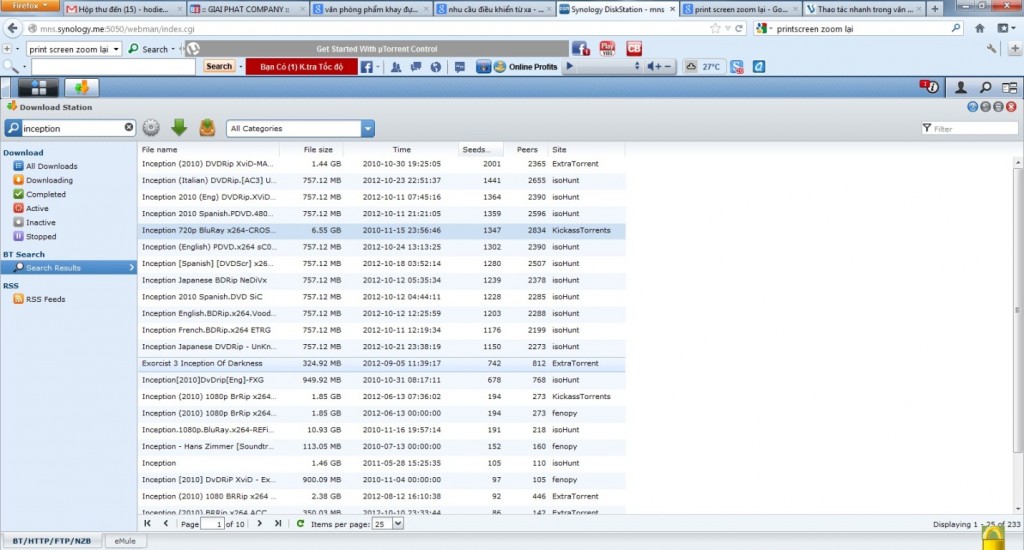
Với hệ điều hành DSM (Disk Station Manager), Nas Synology cung cấp một giải pháp download hoàn toàn mới so với những phương thức truyền thống trước đây. Thay vì vào google, tìm kiếm những đường link download cho bộ phim mà bạn mong muốn, sau đó để máy hàng giờ để có thể down hết toàn bộ, thì giờ đây bạn chỉ việc vào Download Station, gõ từ khóa mà bạn tìm kiếm. Download station sẽ tự động hiện đường link download cho bạn mà không cần phải mò mẫm từ trang web này đến trang web khác.

Ví dụ: Bạn muốn download Inception Blue Ray. Bạn chỉ cần gõ từ khóa “Inception” vào phần tìm kiếm.


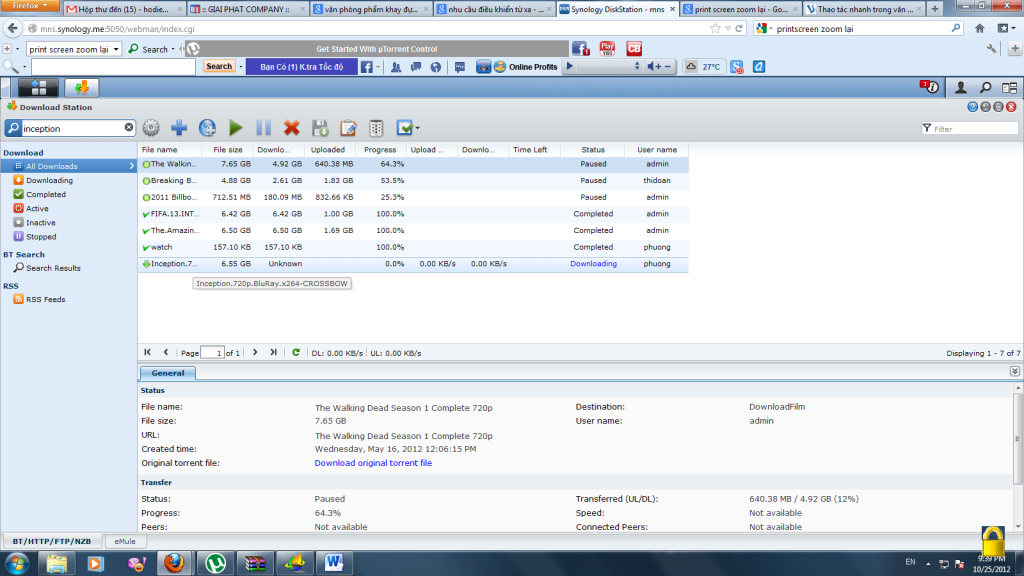
Công cụ tìm kiếm sẽ truy xuất một loạt những đường link phim để tôi có thể down về. Bạn chọn đường link số 5. Double click vào đường link, bộ phim sẽ tự động được down về.


Thế là xong. Bây giờ bạn có thể tắt máy tính hoặc điện thoại và tiếp tục công việc của mình. Hệ thống Download Station vẫn tiếp tục hoạt động và sẽ thông báo bằng email hoặc sms cho bạn ngay khi hoàn tất việc tải phim.

Tương tự, nếu bạn muốn tải nhạc, chỉ cần tìm kiếm trên công cụ, hoặc dán đường link vào thanh +, việc tải nhạc cũng diễn ra tương tự như quá trình tải phim, nhanh gọn và thật tiện lợi cho người dùng.

Posted By Unknown20:09

Chủ Nhật, 12 tháng 10, 2014

Ưu điểm của Nas Synology

NAS ( Network Attached Strorage ) là gì ?

Đơn giản để dễ hiểu thì có thể hiểu NAS như một chiếc Server vì nó có đầy đủ : RAM, Chip, OS ( Hệ điều hành ), cạc LAN. NAS - ổ cứng mạng giống như một ổ cứng để bàn nhưng thay giao tiếp USB bằng cáp LAN 1000 Mbps. Nó khác ổ cứng thường ở chỗ là cắm trực tiếp vào Switch/ Router Wifi, các thiết bị như: Điện thoại, máy tính bảng, đầu HD, PC… sẽ truy cập vào NAS qua mạng LAN để lấy dữ liệu thông qua các chuẩn giao thức như : FTP, AFP, SAMBA, DNLA…


Posted By Unknown20:56